
der Object Picker
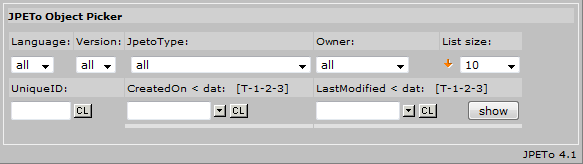
Abb.: Object Picker
mit dem Object Picker können Objekte nach folgenden Kriterien gefunden /gefiltert werden:
- Sprache
- Version
- JpetoType
- Owner
- UniqueID
- CreatedOn Datum (inkl. Day Picker und den Shortcuts Today, Today-1, Today-2, Today-3)
- LastModified Datum (inkl. Day Picker und den Shortcuts Today, Today-1, Today-2, Today-3)
Das Ergebnis wird als Objektliste dargestellt, die Objekte lassen sich dann bearbeiten / löschen
Die Länge der Ergebnisliste ist (analog zum Usermanager) steuerbar.
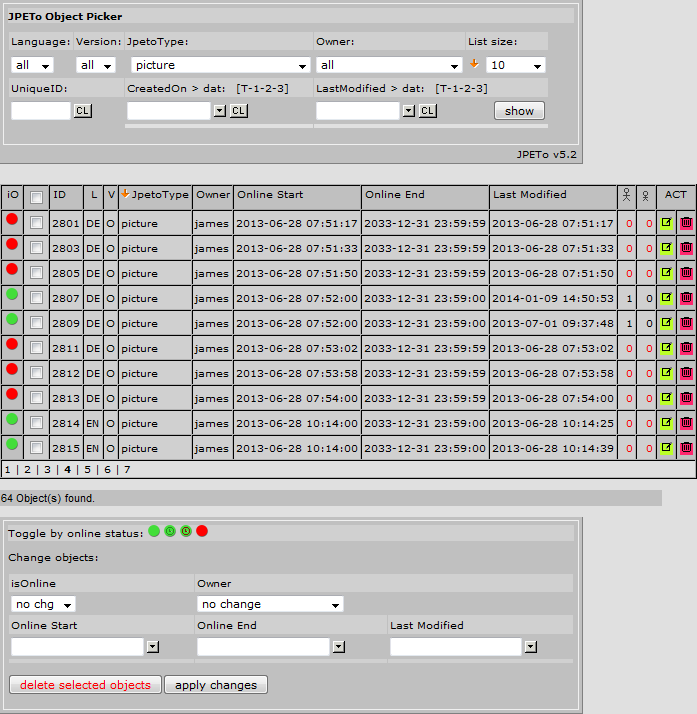
Abb.: der ObjectPicker ab 02/2014
Neu seit Mitte Februar 2014 ist das gleichzeitige Bearbeiten von mehreren Objekten.
Es lassen sich mittels der Checkboxes in der 2. Spalte des Suchergebnisses einzelne Objekte auswählen. Ein Klick auf die Checkbox in der Spaltenüberschrift invertiert die vorherige Auswahl. Durch Halten der SHIFT Taste beim Klick auf eine zweite Checkbox kann man auch einen Bereich zwischen zwei Checkboxes selektieren.
Weiters kann man die Objekte auch anhand ihres Online-Status auswählen (dazu bitte das entsprechende Icon unterhalb des Suchergebnisses klicken).
Die ausgewählten Objekte lassen sich dann entweder löschen (Button "delete selected objects"), oder man kann deren Metadaten (Online Status, Owner, OnlineStart, OnlineEnd, LastModified) in einem Schritt verändern. Dazu einfach die zu ändernden Metadaten im Formular unterhalb des Suchergebnisses setzen und danach den Button "apply changes" klicken.

der User Manager
der User Manager
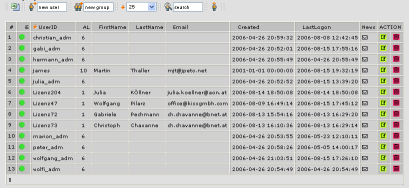
Abb.: der User-Manager
Bietet einen Überblick über alle im System registrierten Benutzer und erlaubt, diese zu bearbeiten.
Der angemeldete Administrator kann neben den normalen Usern nur Administratoren editieren, die sich auf dem gleichen bzw. auf einem niedrigeren Level befinden.
CSV Export

Hier läßt sich die komplette User Datenbank nach MS Excel (CSV Format) exportieren.
Die exportierten Spalten können von Projekt zu Projekt variieren.
einen Benutzer anlegen

Hier kann ein neuer Benutzer angelegt werden. Dazu einfach die Wunsch-UserID in das Eingabefeld eintippen und Enter drücken.
Sollte die angegebene UserID bereits vergeben sein, wird am Ende dieser eine (fortlaufende) Nummer angehängt.
Die UserID sollte keine Leer- und Sonderzeichen beinhalten!
eine Benutzergruppe anlegen

Hier kann man eine neue Benutzergruppe anlegen, indem man die gewünschte Gruppen-ID in das Eingabefeld eintippt und Enter drückt.
Anmerkung: sollte die angegebene Gruppe bereits existieren, wird keine neue Gruppe angelegt.
Nach Gruppenmitgliedschaft filtern

Hier können Sie eine Benutzergruppe als Filter für die Liste auswählen. Wenn eine Gruppe gewählt wurde, werden nur jene Benutzer angezeigt, die aktives Mitglied der gewählten Gruppe sind. (aktiv: isEnabled == 1)
Listenlänge verändern

Hier kann ausgewählt werden, wie viele User pro Seite angezeigt werden sollen.
User-Suche

Hier können User gesucht werden, nach dem Suchbegriff wird in folgenden Properties gesucht: UserID, Email, Vorname, Nachname.
Das Suchergebnis wird so lange beibehalten, bis eine "leere" Suche durchgeführt wird, d.h. den Cursor auf das Eingabefeld setzen (der Suchbegriff verschwindet) und Enter drücken.
nur Administratoren anzeigen

Bei Klick auf diesen Button werden "normale" User ausgeblendet und nur jene ab AdminLevel 2 angezeigt.
alle User anzeigen

Das Gegenstück zum Button zuvor: hier werden auf Klick wieder alle Benutzer angezeigt (inkl. Admins)